
Como criar o sistema de gestão do seu negócio no Notion
Se é freelancer, consultor ou tem um pequeno negócio, provavelmente já andou à procura da "ferramenta perfeita" para gerir tudo: clientes, projectos, tarefas, facturação, marketing... e acabou com 15 aplicações diferentes abertas ao mesmo tempo.
Também passei por isso e gastava mais tempo a saltar entre ferramentas do que propriamente a trabalhar. Até que percebi uma coisa: não precisava da ferramenta perfeita. Precisava de UMA ferramenta que se adaptasse a mim, e não o contrário.
Foi aí que construí o meu sistema de gestão completo no Notion. E não, não sou guru de produtividade nem passei semanas a decorar o dashboard com GIFs bonitos e 1000 cores. Criei algo funcional, simples e que centraliza absolutamente tudo o que preciso para gerir o meu negócio de consultoria.
Neste artigo, vou mostrar exactamente como o fiz e como pode replicar para o seu negócio.
Porquê o Notion e não outra ferramenta qualquer?
Antes de mais, deixe-me explicar por que escolhi o Notion em vez de sistemas "prontos a usar" como o Trello, Asana, ou CRMs tradicionais.
A grande vantagem do Notion é a flexibilidade total. Não tem de se adaptar a um sistema que alguém desenhou a pensar num negócio genérico. Desenha o sistema à medida do SEU negócio.
Precisa de uma base de dados de clientes ligada aos projectos? Cria. Quer um calendário editorial que se actualiza automaticamente? Configura. Precisa de uma lista de ferramentas organizadas por categoria? Demora 5 minutos a montar.
E tudo isto fica num único sítio, acessível de qualquer dispositivo (incluindo o telemóvel, que é onde temos as melhores ideias).
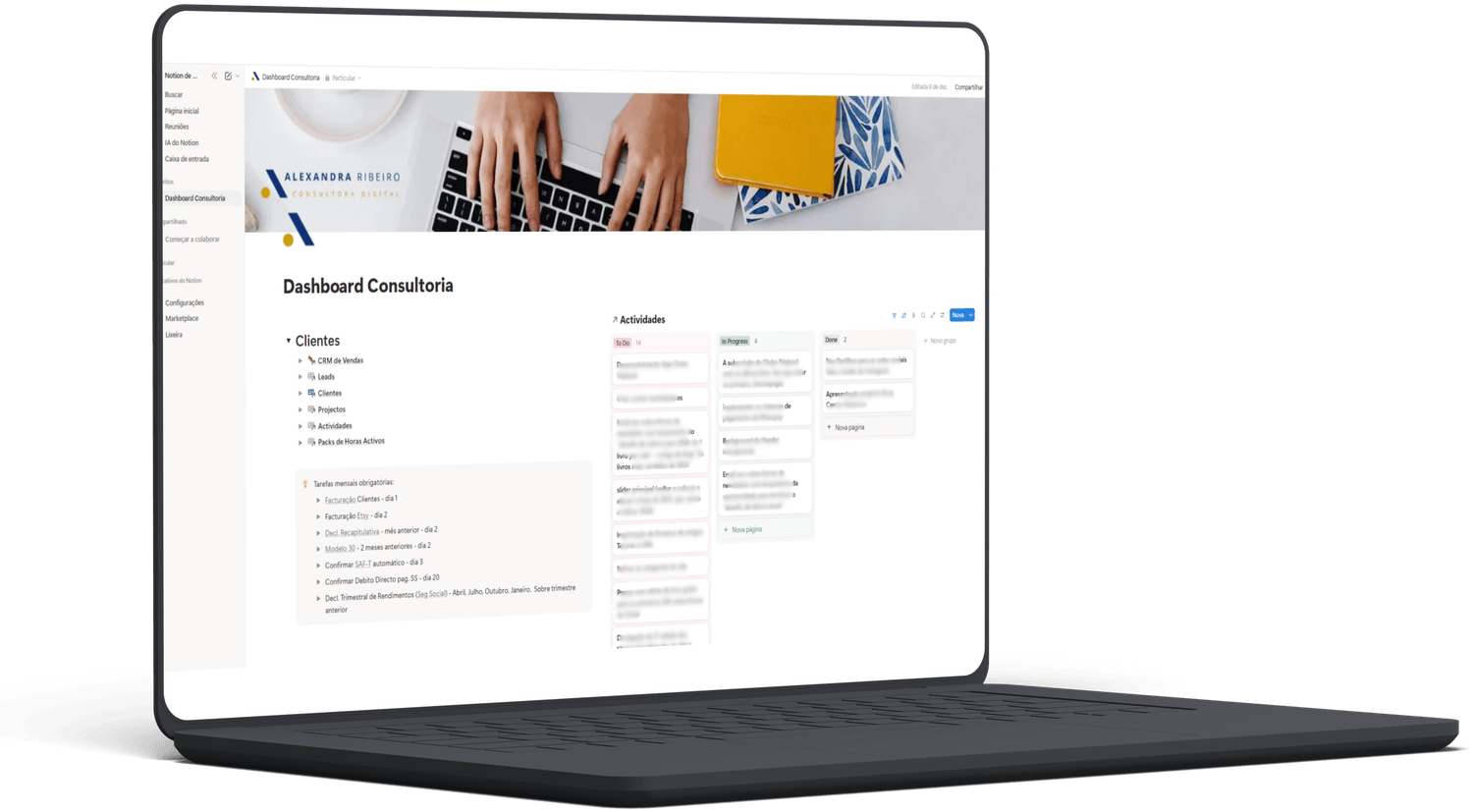
O meu Dashboard: um tour guiado
Deixe-me mostrar o que tenho no meu Dashboard central e como uso cada componente no dia-a-dia.
1. Base de Dados de Clientes (O Coração do Sistema)
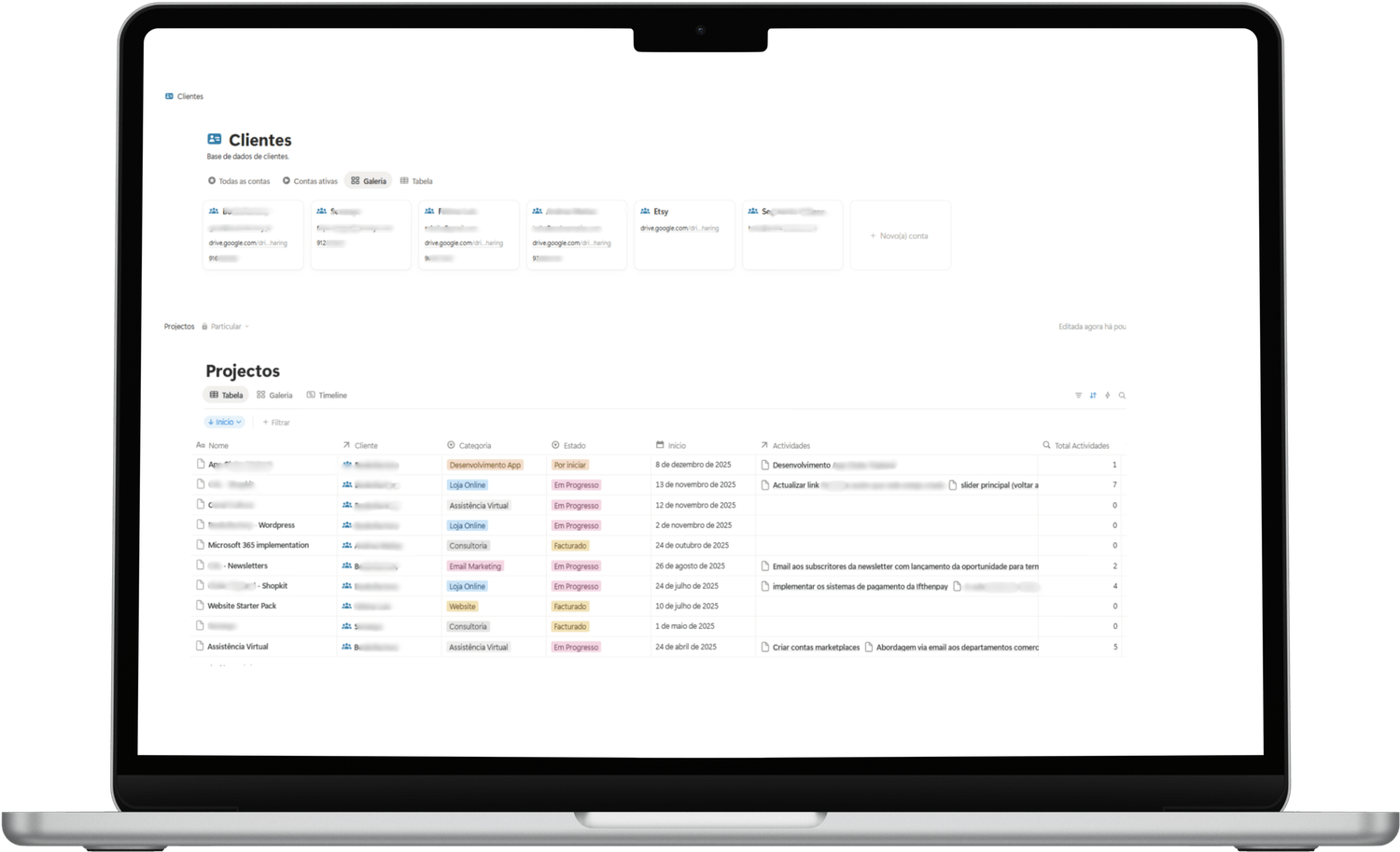
Esta é a peça central de tudo. Tenho uma base de dados com todos os meus clientes, mas não é uma lista aborrecida. Cada cliente tem:
Nome e informações de contacto
Todos os projectos associados (ligados automaticamente através de relações entre bases de dados e onde vejo quem tem o quê activo, e desde quando)
Actividades e tarefas por concluir (para saber sempre o que está pendente)
Link directo para a pasta partilhada no Google Drive (e com um clique já estou a ver os documentos do cliente)
Estado actual (Lead, Cliente Activo, Projecto Concluído)
Pack de horas activo (quantas horas restam, data de renovação)
O melhor? Quando abro um cliente, vejo TUDO numa só página. Não preciso de ir ao email procurar a pasta do Drive, ou ao Trello ver as tarefas. Está tudo ali.
Como criar isto no Notion:
1. Crie uma nova página chamada "Clientes"
2. Adicione uma base de dados (Database → Table)
3. Defina as colunas que precisa: Nome (text), Estado (select), Email (text), Drive Link (URL), etc.
4. À medida que adiciona clientes, preenche as informações
5. Pode criar várias vistas diferentes: em formato lista/tabela, em cartões lado a lado, etc.
Dica extra: Crie uma coluna "Última Interacção" para nunca se esquecer de fazer follow-up com clientes inativos.
2. CRM de Vendas e Pipeline de Leads
Tenho uma secção/página dedicada ao pipeline de vendas, onde acompanho:
Leads (potenciais clientes que ainda não compraram)
Propostas enviadas (e respectivos valores)
Taxa de conversão (quantas propostas se transformam em projectos)
Isto permite-me perceber onde estou a perder clientes e ajustar a minha abordagem.
3. Gestão de Projectos e Actividades
Cada cliente tem projectos associados, e cada projecto tem tarefas. Consigo ver:
O que está To Do (por fazer)
O que está In Progress (a decorrer)
O que já foi Done (concluído)
E tenho uma vista de calendário sincronizada com o Google Calendar, para ver os deadlines importantes sem abrir outra aplicação.
Truque que mudou a minha vida: Criar um atalho na homepage do meu smartphone directamente para a página de "Tarefas Urgentes". Assim, quando há 5 minutos livres, abrir e ver o que precisa de atenção imediata.
4. Marketing Mensal e Calendário Editorial
Quem trabalha sozinho sabe: o marketing é sempre a primeira coisa a ser "deixada para depois". Para evitar isso, criei um sistema simples:
Base de dados de ideias para conteúdo: Sempre que tenho uma ideia (normalmente no duche ou a fazer a caminhada matinal 😂), abro o Notion no telemóvel e adiciono uma linha. Categoria, título provisório, público-alvo. Pronto. A ideia está guardada.
Calendário editorial do mês: No início de cada mês, pego nas ideias guardadas e distribuo pelos dias da semana. Defino:
Semana 1: Tema X para Persona Y
Semana 2: Tutorial sobre Ferramenta Z
Semana 3: Post de vendas do Pack A
Semana 4: Bastidores/Lifestyle
Vista de Calendário sincronizada: Todas as publicações planeadas aparecem no meu Google Calendar automaticamente. Assim, quando planeio a semana, já sei que dia X tenho de publicar a "Quarta Digital" 🙂.
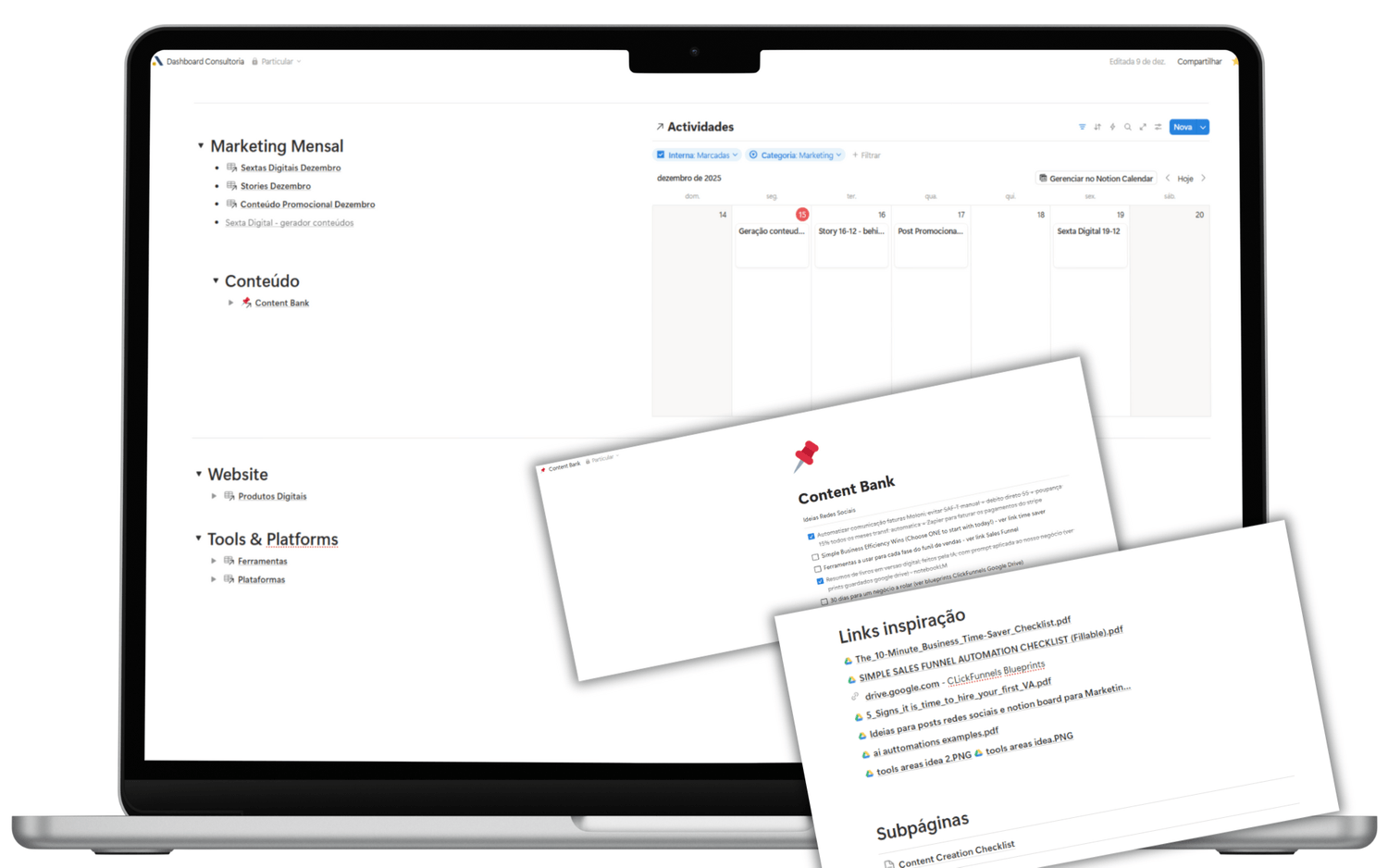
Como fazer isto:
1. Crie uma base de dados "Content Bank" (ideias)
2. Crie outra base de dados "Calendário Editorial" (publicações planeadas)
3. Ligue as duas: quando escolhe uma ideia, ela passa automaticamente para o calendário
4. Active a sincronização com Google Calendar nas definições da base de dados
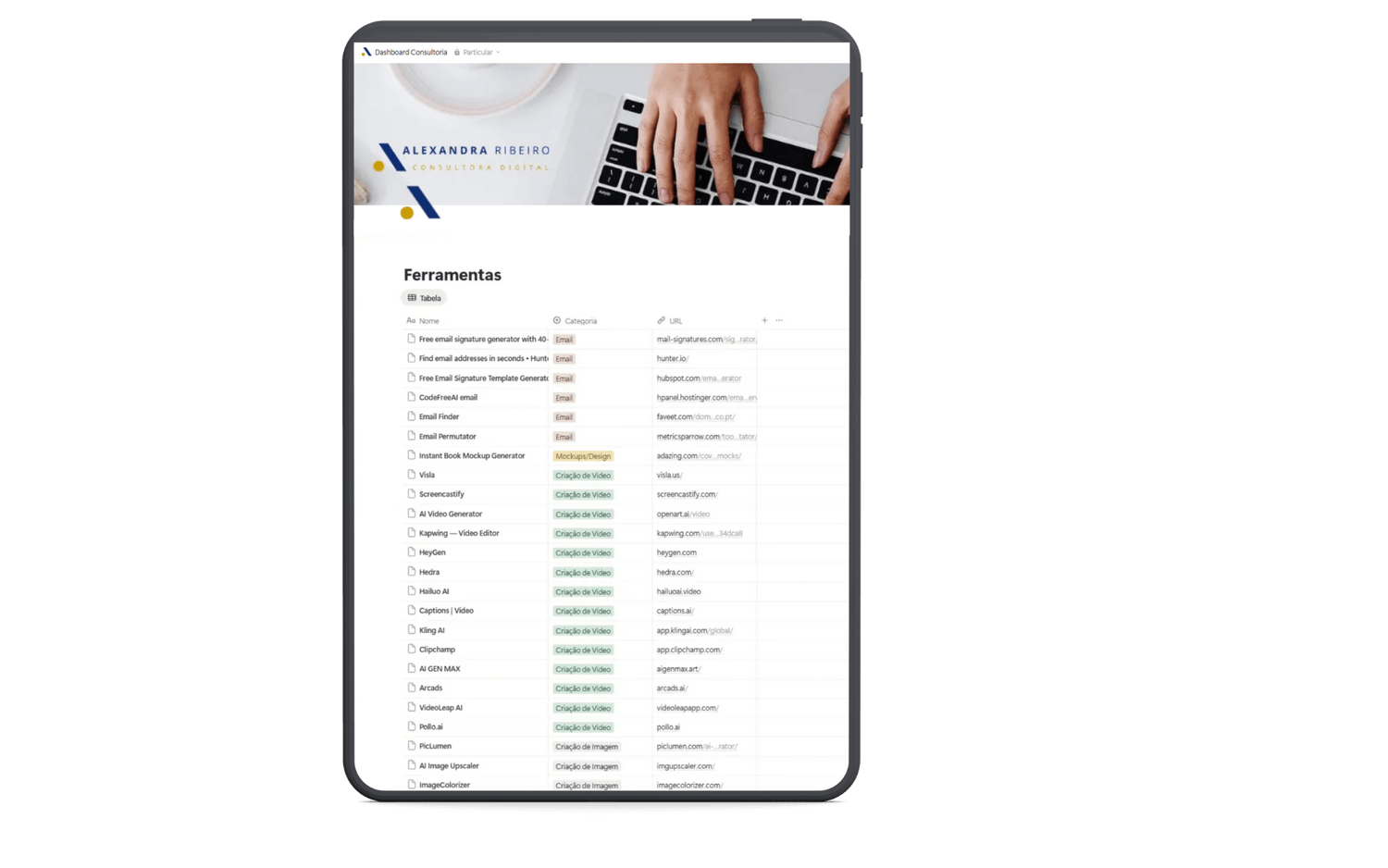
5. Ferramentas e Softwares Úteis (O Fim dos Bookmarks Perdidos)
Já aconteceu encontrar uma ferramenta espectacular, guardar nos favoritos do browser, e nunca mais a encontrar quando precisa?
Eu resolvi isto com uma base de dados de "Ferramentas" no Notion. Guardo:
Nome da ferramenta
Categoria (Email, Criação de Vídeo, Mockups/Design, Criação de Imagem, conteúdo, etc.)
URL directo
Notas (para que serve, quando usar)
Tenho ferramentas de email profissional, geradores de assinatura, editores de vídeo, upscalers de imagem... tudo categorizado.
Quando um cliente pergunta "conhece alguma ferramenta para fazer X?", abro o Notion e pesquiso por categoria.
6. Produtos Digitais Ligados à Loja Online
Esta é a funcionalidade mais "avançada" mas que me poupa HORAS de trabalho.
Tenho uma base de dados com todos os produtos digitais que vendo na loja online.
Quando quero adicionar um produto novo:
1. Crio uma nova linha no Notion
2. Adiciono título, descrição, imagens, preço
3. Ligo ao Stripe (plataforma de pagamentos)
4. O produto fica automaticamente disponível no website
Sem ter de entrar no WordPress, sem mexer em código. Actualizo no Notion, e o site actualiza sozinho.
Como fazer isto: Isto requer uma integração via API ou Zapier/Make entre o Notion e o website, mas é perfeitamente possível. Se quiser ajuda a configurar isto, fale comigo.
7. Tarefas Mensais Obrigatórias
Tenho uma secção "Tarefas Mensais Obrigatórias" que me lembra dos prazos legais e respectivas acções que tenho de fazer todos os meses.
Cada uma delas com link directo para a plataforma onde tenho de ir para o fazer, para poupar mais uns quantos cliques e segundos de vida!
Isto evita surpresas desagradáveis e multas por atrasos.
Como começar do zero (sem complicar!)
Se está a olhar para tudo isto e a pensar "isto parece muito trabalho", tenho boas notícias: não precisa de criar tudo de uma vez.
Comece com o essencial:
Semana 1: Base de Dados de Clientes Crie uma tabela simples com os clientes actuais. Nome, email, estado (activo/inactivo), próximas acções. Já ajuda.
Semana 2: Lista de Tarefas Adicione uma página de "To Do" com as tarefas mais urgentes. Não precisa de ser bonito, só funcional.
Semana 3: Ideias de Conteúdo Crie uma página para guardar ideias. Quando tiver 10-15 ideias guardadas, vai perceber o valor.
Semana 4: Calendário Editorial Planeie o mês seguinte. Escolha 4 temas (um por semana) e agende.
Depois, à medida que vai usando, vai percebendo o que faz falta e adiciona. Ainda hoje adiciono coisas novas ao meu, sempre que percebo que estou tentada a criar mais uma folha de Excel ou uma app para guardar qualquer coisa que preciso.
Dicas para não desistir a meio
1. Use o Notion no telemóvel Crie atalhos no ecrã inicial para as páginas que mais usa. Eu tenho:
Dashboard principal
Ideias de conteúdo
Tarefas do dia
2. Não se preocupe com estética O meu dashboard não é bonito, mas garanto-lhe que é funcional.
3. Comece simples, complique depois Não tente criar um sistema perfeito logo à primeira. Crie algo básico que funcione e vá melhorando.
4. Use templates como inspiração (mas não copie) O Notion tem milhares de templates gratuitos. Explore, inspire-se, mas adapte ao seu negócio. O que funciona para um designer gráfico pode não funcionar para um consultor financeiro.
Preciso de saber programar?
Não, zero código envolvido (excepto se quiser integrações avançadas como eu tenho com o website).
O Notion funciona por "blocos" que se arrastam e largam. É visual, intuitivo e muito mais simples do que parece.
Se sabe criar uma tabela no Excel, consegue criar uma base de dados no Notion.
Quanto Custa?
O Notion tem um plano gratuito bastante generoso. Para a maioria dos freelancers e pequenos negócios, é mais do que suficiente.
O plano pago (Plus) custa cerca de 8€/mês e dá funcionalidades extra como histórico de versões ilimitado e mais espaço de armazenamento. Eu ainda não tive necessidade de fazer upgrade para plano pago e já uso há algum tempo, pelo que não é mesmo obrigatório.
Vale a pena o esforço inicial?
Sim, mas tem de dar tempo. Nos primeiros dias, vai sentir-se mais lento porque ainda está a aprender onde está cada coisa. É normal. Dura uma semana, talvez duas.
Depois, começa a poupar tempo. Muito tempo.
Eu já não perco 10 minutos a procurar o link da pasta de um cliente. Não me esqueço de deadlines importantes. Não tenho ideias de conteúdo perdidas em 15 cadernos diferentes.
E o melhor: quando um potencial cliente me pergunta "tem disponibilidade este mês?", abro o dashboard e em 30 segundos sei exactamente quantas horas tenho livres e em que projectos estou a trabalhar.
Isso é profissionalismo. E profissionalismo gera confiança. E confiança gera vendas.
Quer ajuda a montar o seu sistema?
Se gosta da ideia mas não sabe por onde começar (ou simplesmente não tem tempo para montar tudo sozinho), posso ajudar.
Ofereço consultoria técnica para implementação de sistemas de gestão no Notion, adaptados ao seu negócio específico. Desde a estrutura básica até integrações avançadas com outras ferramentas.
Envie-me mensagem e conversamos sobre o que precisa.
Para recapitular:
O Notion não é uma ferramenta mágica que resolve todos os problemas. Mas é uma tela em branco onde pode desenhar o sistema que FAZ SENTIDO para si, em vez de se adaptar a sistemas genéricos.
E isso, para quem gere o próprio negócio, vale ouro.
Comece pequeno, vá melhorando, e daqui a 3 meses vai agradecer a si próprio por ter dado o primeiro passo.
Boa sorte (e bom trabalho)! 🚀

Gestão técnica de operações digitais para PME e negócios online em Portugal.
Newsletter
Registe-se na minha newsletter para receber truques e dicas sobre tecnologia prática no seu negócio.
Created with ©systeme.io


